

Steg 1: Installera GPG
Ladda ner GPG för Windows:
- Gå till Gpg4win officiell webbplats.
- Ladda ner den senaste versionen av Gpg4win.
Installera Gpg4win:
- Kör installationsprogrammet (
gpg4win-x.x.x.exe).
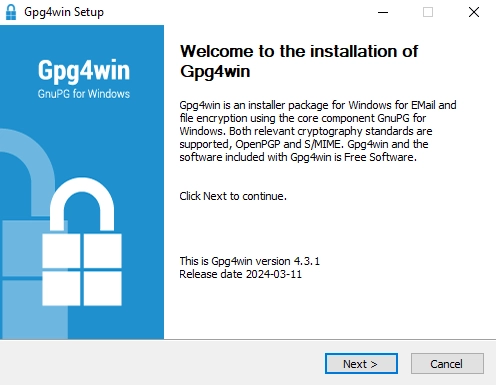
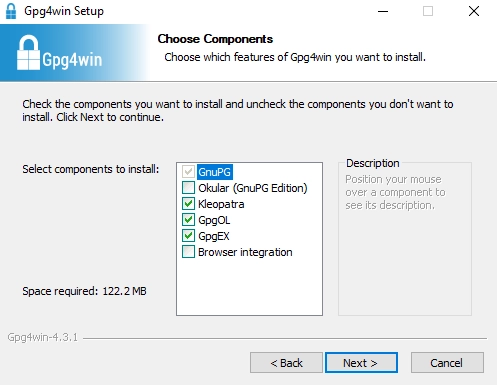
- Följ installationsanvisningarna. Du kan välja standardalternativ.
Steg 2: Ladda ner och importera offentliga nycklar
Hämta den offentliga nyckeln:
- Ladda ner nyckelfilerna i samma mapp:
 ThomasV
  SomberNight
  Emzy
Emzy Importera de offentliga nycklarna till Gpg4win:
via Kleopatra:
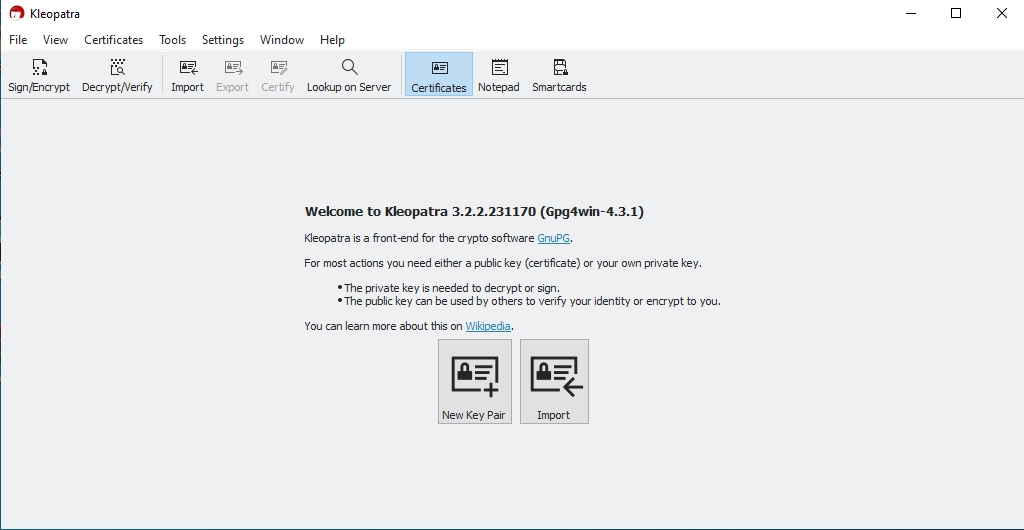
- Öppna Kleopatra.
- Klicka på Meny → Importera för att importera offentliga nycklar. Du bör importera alla nycklar.
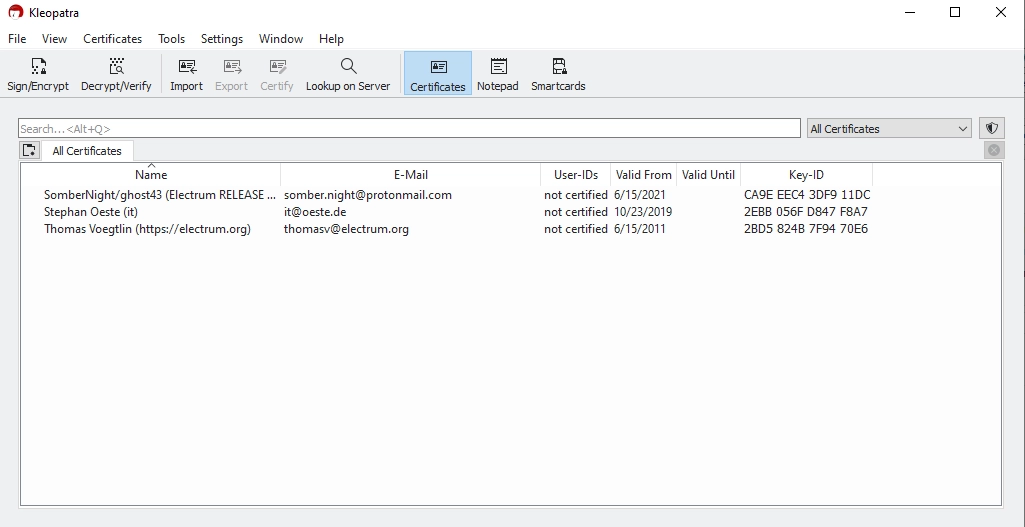
3. Efter importen, höger musknapp på certifikatprofil → Certifiera. Du borde se:
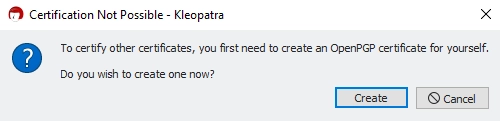
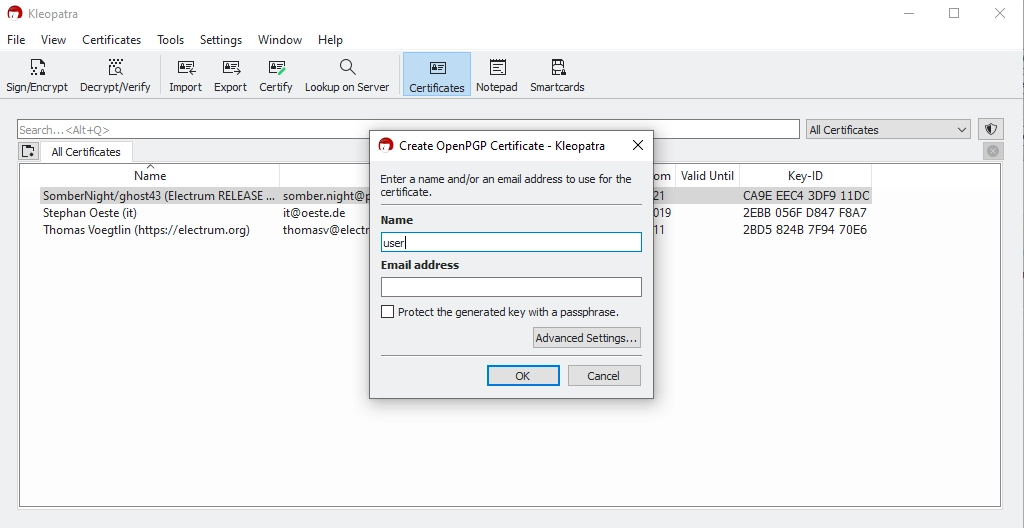
- Skapa din egen profil. Du kan också bara använda standardvärdena.
Steg 3. Verifiera GPG-signaturer
- Klicka här för att Meny → Dekryptera/Verifiera.
- Välj Electrum-filen. Kleopatra kommer att kontrollera signaturen.
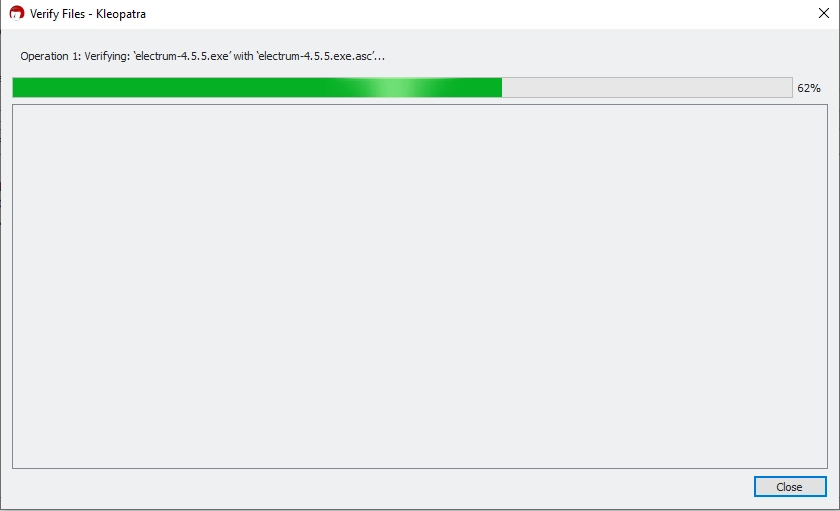
Då får du se:
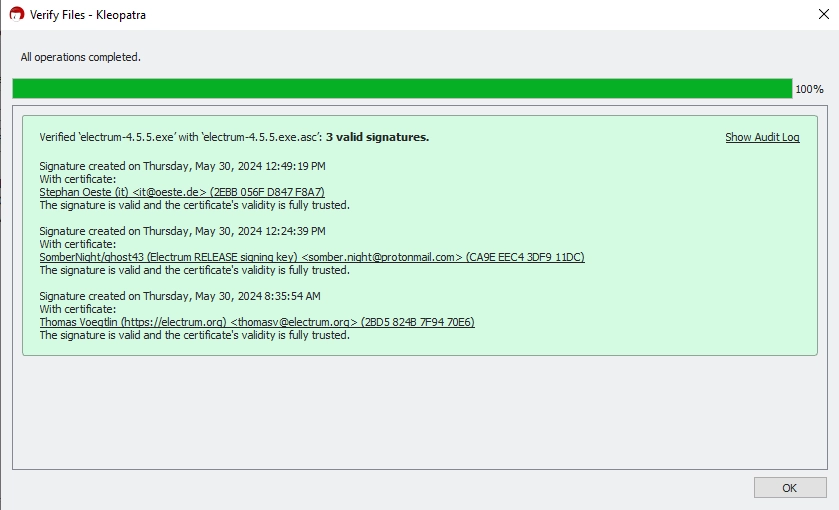
via CMD
- Öppna kommandotolken (
cmd). - Kör följande kommando för att importera nyckeln:
gpg --import <path-to-public-key-file>
Byt ut <path-to-public-key-file> med den faktiska sökvägen till nyckelfilen. Till exempel
gpg --import C:\Users\YourName\Downloads\electrum-4.5.5.exe.asc
- Se till att Electrum-filen (t.ex.,
electrum-4.5.5.exe) och signaturfilen (t.ex,electrum-4.5.5.exe.asc) finns i samma katalog. - Kör följande kommando för att verifiera:
gpg --verify <signature-file> <signed-file>
Byt ut <signature-file> och <signed-file> med de faktiska filnamnen. Till exempel
gpg --verify C:\Users\YourName\Downloads\electrum-4.5.5.exe C:\Users\YourName\Downloads\electrum-4.5.5.exe.asc
- Du kan komma att se denna varning:
WARNING: This key is not certified with a trusted signature!
gpg: There is no indication that the signature belongs to the owner.
Denna varning är normal och indikerar inte något problem. Den visas för att du inte har etablerat en förtroendekedja med andra GPG-användare som har verifierat Thomas Voegtlins nyckel.